





![Perjalanan Cinta Roberto Carlos: Punya 11 Anak dari 7 Wanita Berbeda dan Menikah 4 Kali [Istimewa]](https://1tulah.com/wp-content/uploads/2026/08/bantah-mualaf-360x200.jpg)








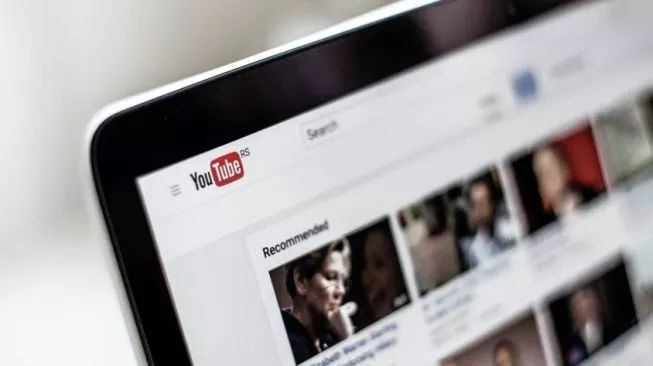
1TULAH.COM – Bagi Anda pengguna YouTube yang mengunggah video kini dapat mengedit secara langsung di situs web desktop YouTube. Dulunya, pengeditan hanya dapat dilakukan di aplikasi YouTube, tetapi kini YouTube telah memindahkan fungsi pengeditan secara eksklusif ke YouTube Studio di desktop.
Dengan fitur ini, Anda sebagai pengguna dapat memanfaatkan pengeditan secara langsung di YouTube.
Cara mengedit video YouTube di website:
1. Pertama, masuk ke akun YouTube dan pilih video di panel kiri vertikal.
2. Arahkan kursor ke video yang ingin pengguna edit dan pilih ikon pensil saat muncul.
3. Berikut adalah detail video yang dapat pengguna edit:
- Judul: Masukkan judul video yang menarik.
- Deskripsi: Masukkan deskripsi video tersebut.
- Thumbnail: Pilih gambar mini yang telah dipilih sebelumnya dari video atau pilih opsi Upload thumbnail untuk memilih gambar lain.
4. Di panel vertikal kiri, pilih Editor untuk membuka timeline video. Gunakan timeline untuk memotong video, memburamkan video, dan menambahkan trek audio ke video.
5. Untuk memangkas video, pilih Trim, lalu seret sisi kotak biru yang muncul untuk menutupi bagian video yang ingin Anda simpan.
6. Periksa hasil edit dengan memilih Preview. Setelah selesai, klik Save.
7. Untuk memburamkan video, pilih Blur Parts of Your Video, lalu pilih antara keburaman wajah dan keburaman khusus. Dengan keburaman wajah, pengguna akan diminta untuk memilih wajah yang akan diburamkan.
8. Dengan pengaburan khusus, tempatkan kotak biru pada bagian video yang akan diburamkan. Setelah menentukan pilihan, pilih Save.
9. Untuk menambahkan trek audio ke video, pilih tanda plus (+) di samping not musik di bawah timeline video.
10. Dari sini, gunakan filter pencarian untuk menemukan trek audio. Pilih Play untuk melihat pratinjau trek. Pilih Add ketika pengguna menemukan trek yang disukai.
11. Di sudut kanan atas layar, pilih Save setelah selesai mengedit.
12. Periksa hasil edit dengan memilih Preview. Setelah selesai, klik Save.
13. Untuk memburamkan video, pilih Blur Parts of Your Video, lalu pilih antara keburaman wajah dan keburaman khusus. Dengan keburaman wajah, pengguna akan diminta untuk memilih wajah yang akan diburamkan.
14. Dengan pengaburan khusus, tempatkan kotak biru pada bagian video yang akan diburamkan. Setelah menentukan pilihan, pilih Save.
15. Untuk menambahkan trek audio ke video, pilih tanda plus (+) di samping not musik di bawah timeline video.
16. Dari sini, gunakan filter pencarian untuk menemukan trek audio. Pilih Play untuk melihat pratinjau trek. Pilih Add ketika pengguna menemukan trek yang disukai.
17. Di sudut kanan atas layar, pilih Save setelah selesai mengedit.
Itulah cara sederhana yang dapat Anda lakukan untuk mengedit video YouTube secara langsung di website. Semoga bermanfaat!
Penulis : Wanda Hanifah Pramono
Sumber Berita : Suara.com
![Presiden Prabowo Subianto mengunjungi salah satu lokasi terdampak kebakaran di Desa Limbung, Kabupaten Kubu Raya, Kalimantan Barat, Sabtu (22/8/2026). [ANTARA/HO-BPMI Sekretariat Presiden]](https://1tulah.com/wp-content/uploads/2026/08/perda-bakar-225x129.jpg)





![Presiden Prabowo Subianto mengunjungi salah satu lokasi terdampak kebakaran di Desa Limbung, Kabupaten Kubu Raya, Kalimantan Barat, Sabtu (22/8/2026). [ANTARA/HO-BPMI Sekretariat Presiden]](https://1tulah.com/wp-content/uploads/2026/08/perda-bakar-129x85.jpg)





![Presiden Prabowo Subianto mengunjungi salah satu lokasi terdampak kebakaran di Desa Limbung, Kabupaten Kubu Raya, Kalimantan Barat, Sabtu (22/8/2026). [ANTARA/HO-BPMI Sekretariat Presiden]](https://1tulah.com/wp-content/uploads/2026/08/perda-bakar-360x200.jpg)



![Seorang pria berusia 25 tahun berjuang antara hidup dan mati setelah menjadi korban penembakan dari mobil yang melintas di kawasan Brixton, London Selatan, pada Sabtu dini hari waktu setempat. [Istimewa]](https://1tulah.com/wp-content/uploads/2026/05/teror-london-360x200.jpg)

